您需要有一台带摄像头的电脑或者装过微信的手机,详细配置要求如下:
(1) 带有摄像头的电脑;
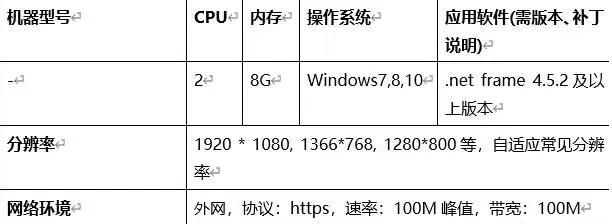
(2) 电脑设备需支持如下配置:
(3) 登录下载客户端:收到的短信通知信息里有下载链接
https://cov.tcloudspace.com/ots/download/*******
下载并安装客户端。
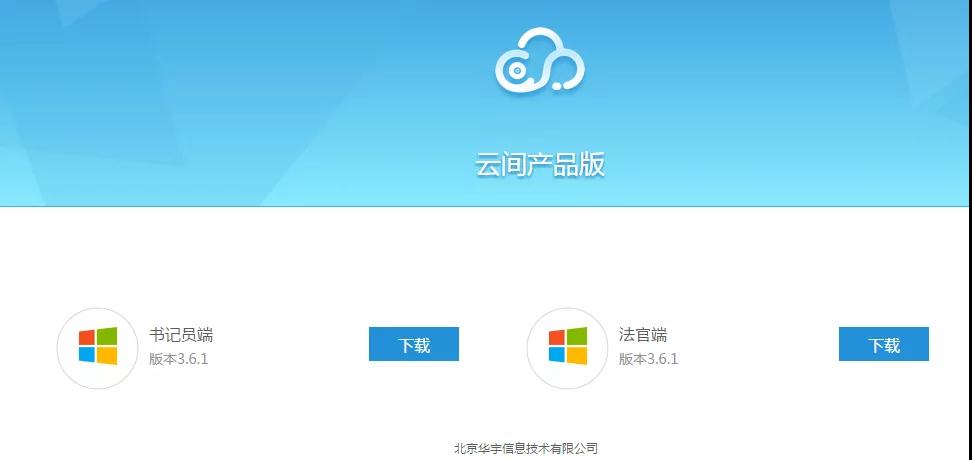
注:电脑操作系统依赖microsoft.net framework 4.5.2,如提示“缺少.NET FRAMEWORK”,请到
https://www.microsoft.com/en-us/download/detail.aspx?id=42642,
下载并安装。
待法官安排在线开庭信息后,隔天,当事人将收到短信,获取开庭时间、会议号及客户端下载地址。
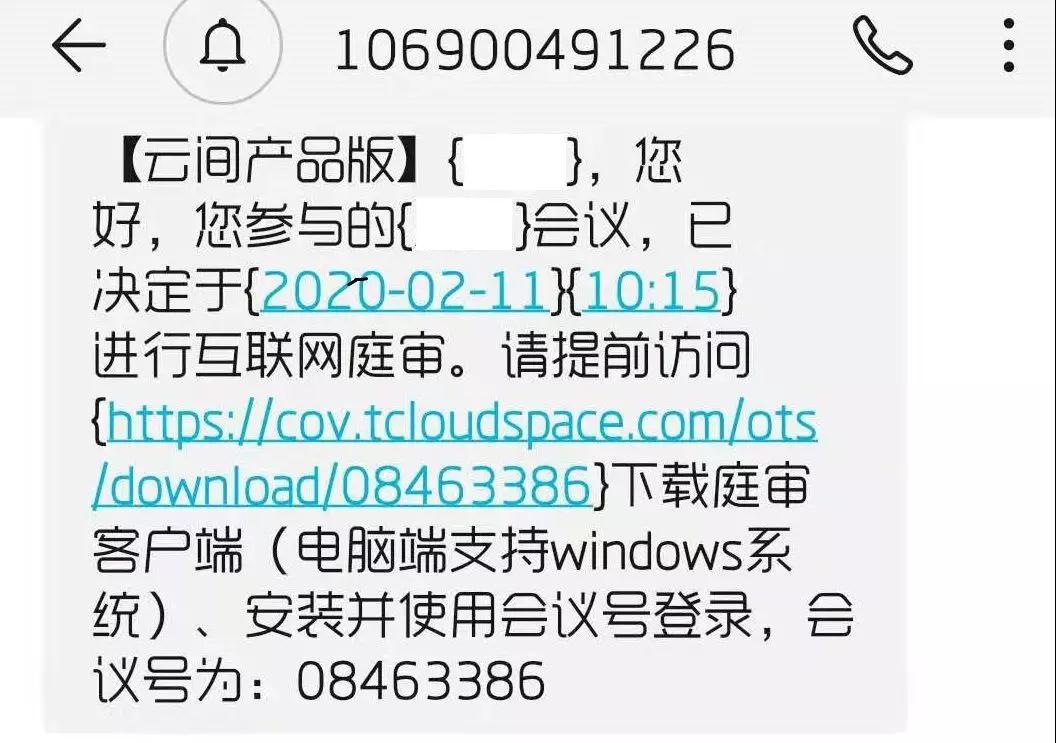
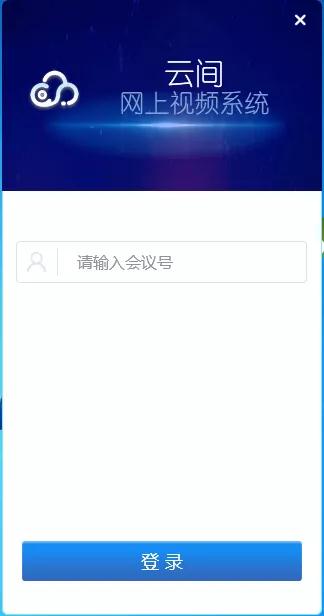
当事人打开安装好的当事人客户端,在约定时间凭会议号登录,等待进行庭审。
登录后,进入庭前检测页面:请按提示,分别对人像、声音、功效,进行检测。
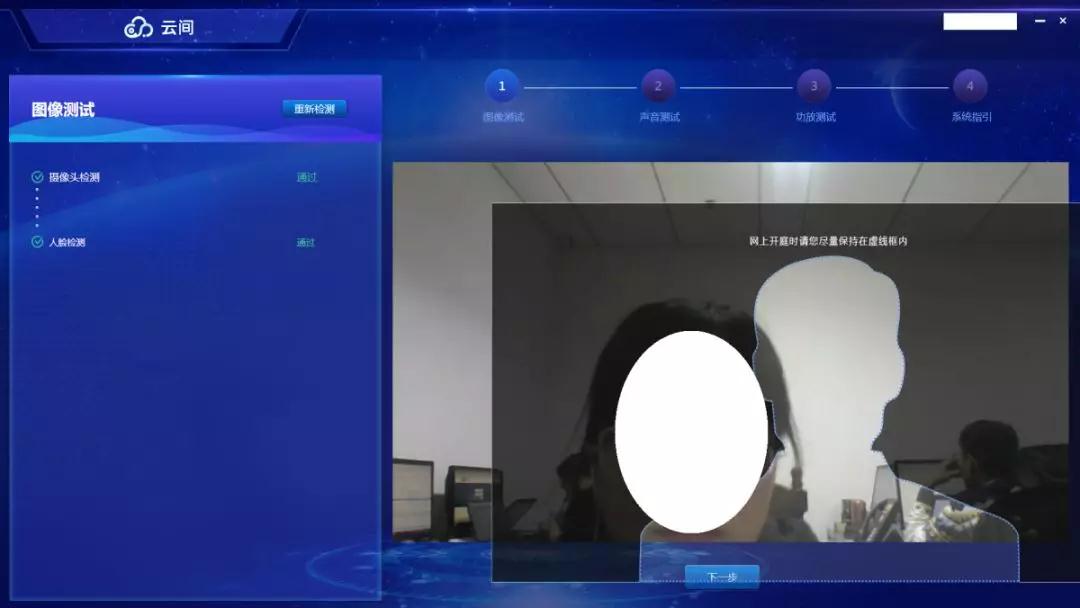
通过摄像头检测、人脸检测,点击“下一步”。
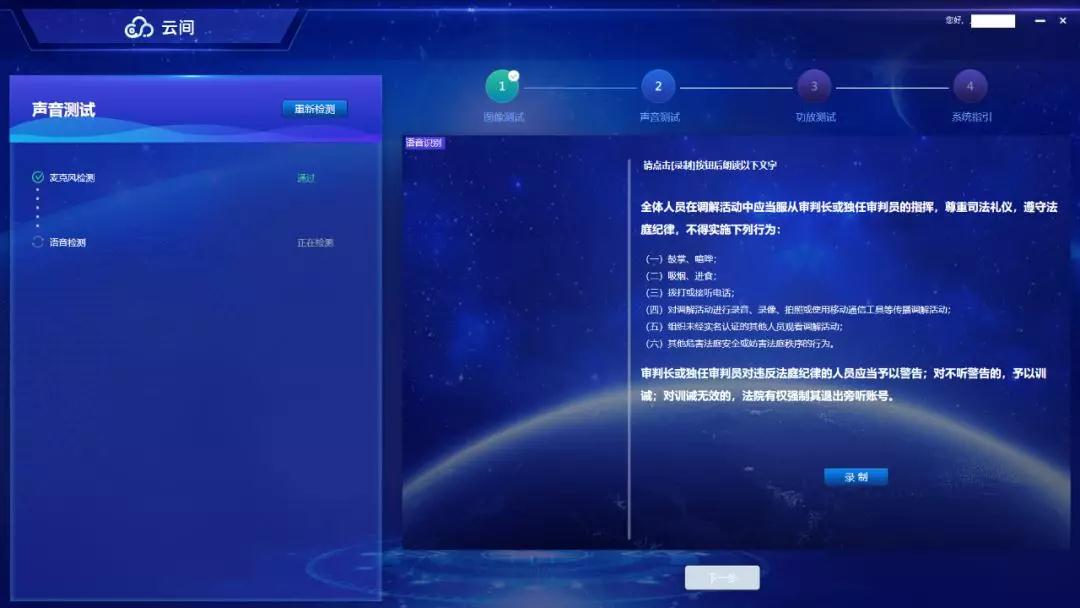
 通过麦克风检测、语音检测,点击“下一步”。
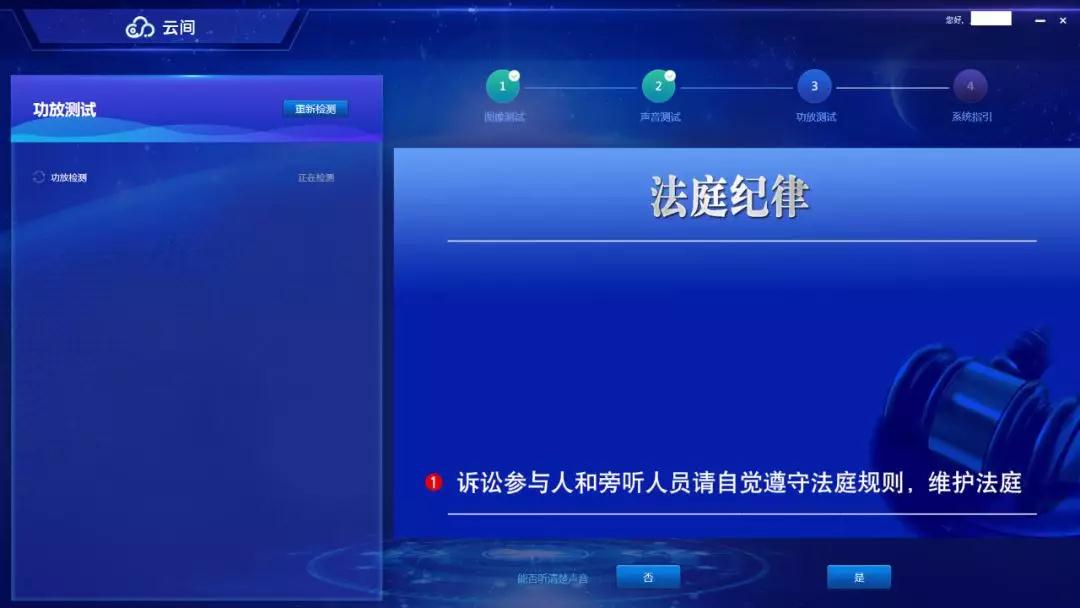
通过功放检测,点击“是”。
查看系统指引操作。
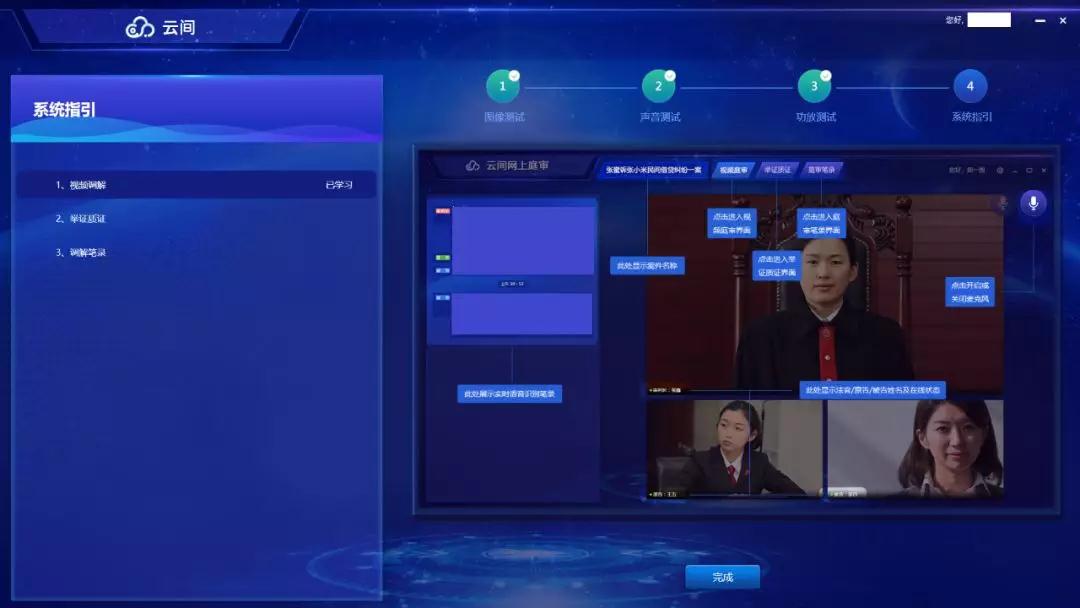
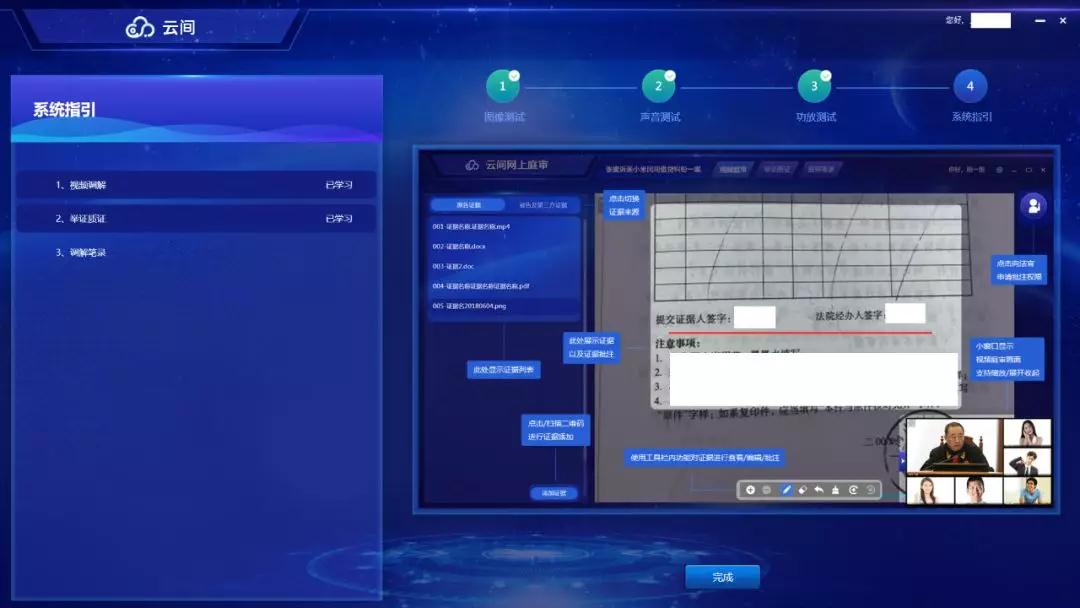
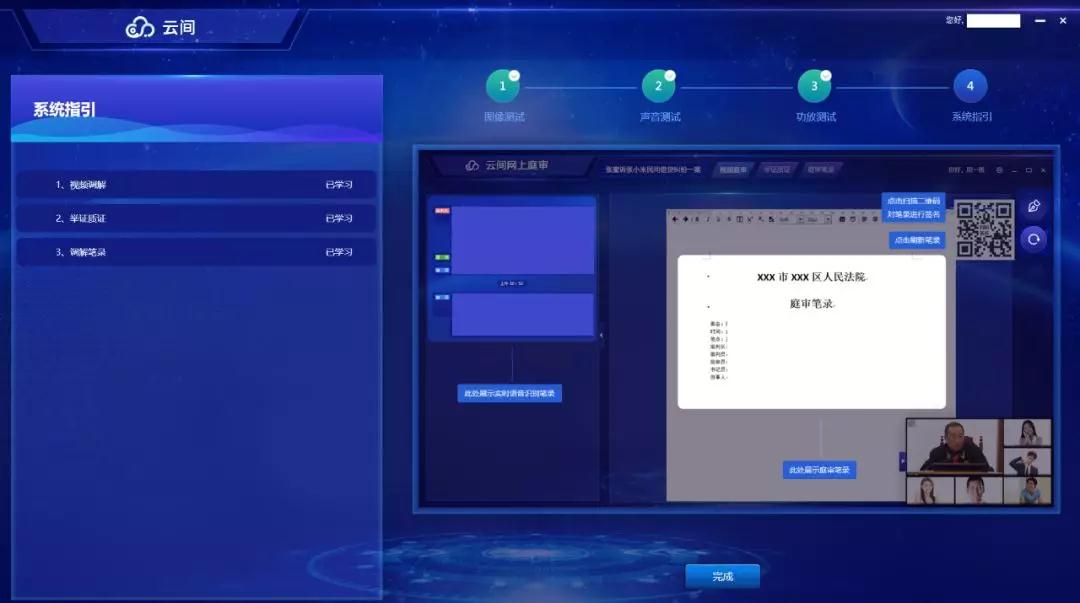
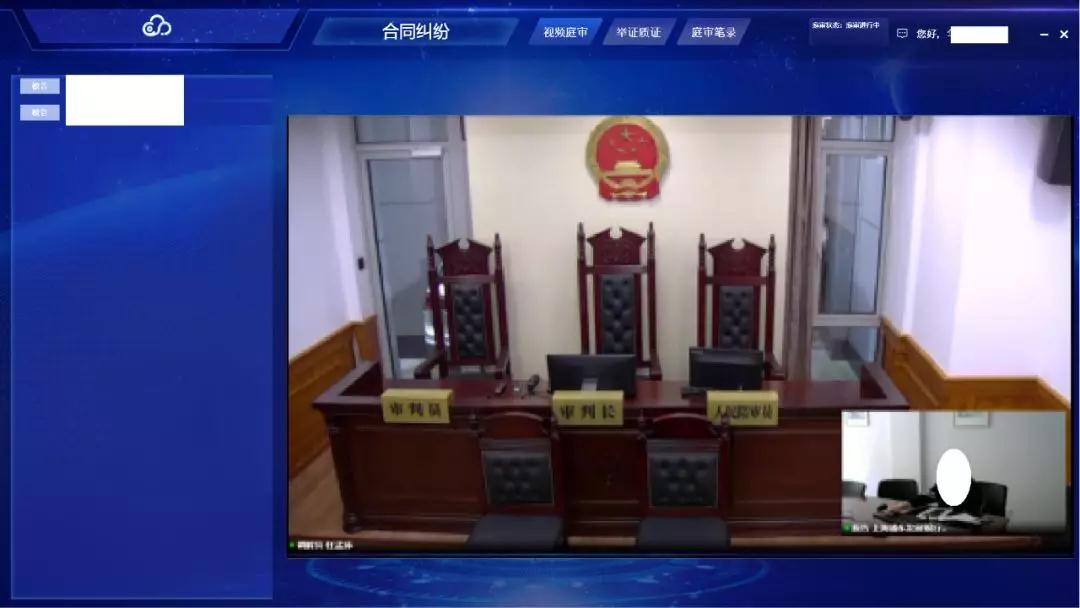
法官点击“开庭”后,页面左边显示语音识别信息,右边显示摄像画面。庭审期间,原被告可以进行举证质证、辩论等。
(1) 举证质证
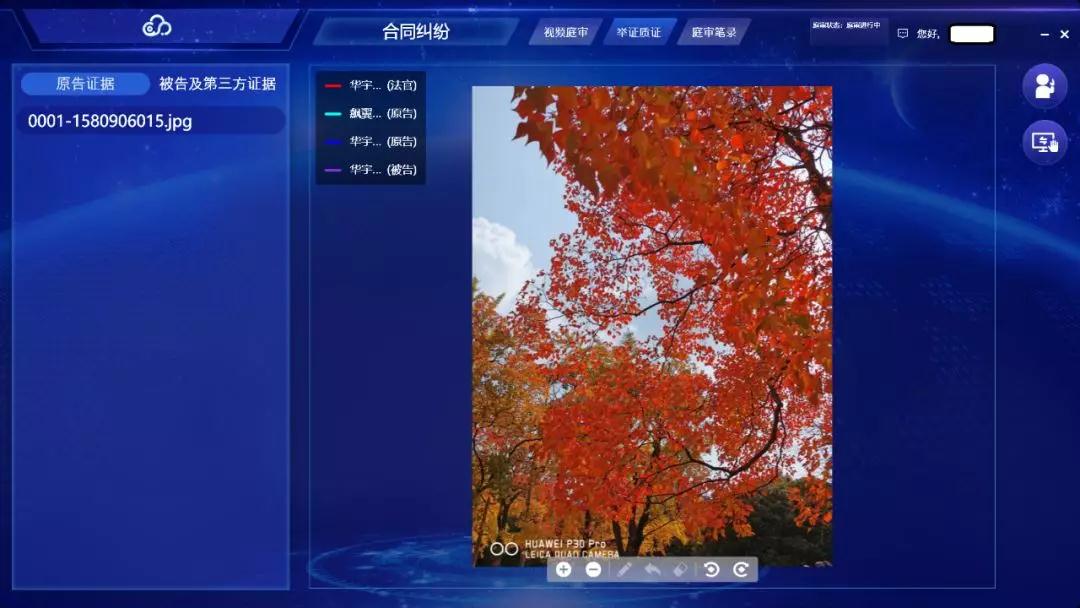
点击“添加证据”上传文件(上传证据的格式有doc、docx、jpg、png、pdf、MP3、MP4)。
如果上传的文件为图片格式,可点击“ ”申请批注权限。
点击“ ”申请共享屏幕,待法官同意后,法官及对方可查看自己在电脑上的信息和操作。
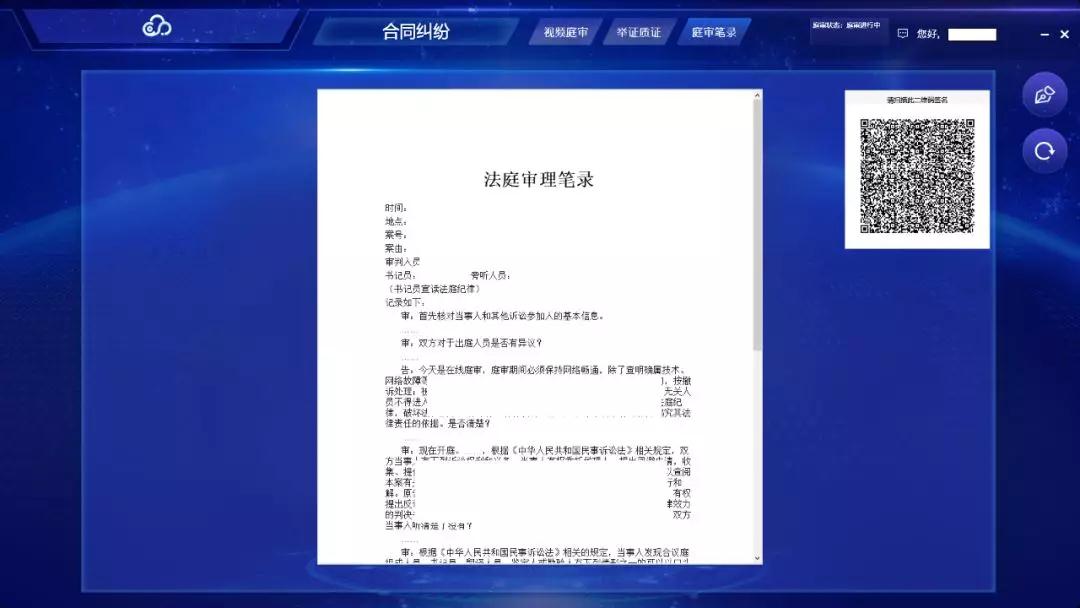
(2) 庭审笔录
可以实时查看庭审笔录,并在庭审结束后进行扫码签名。
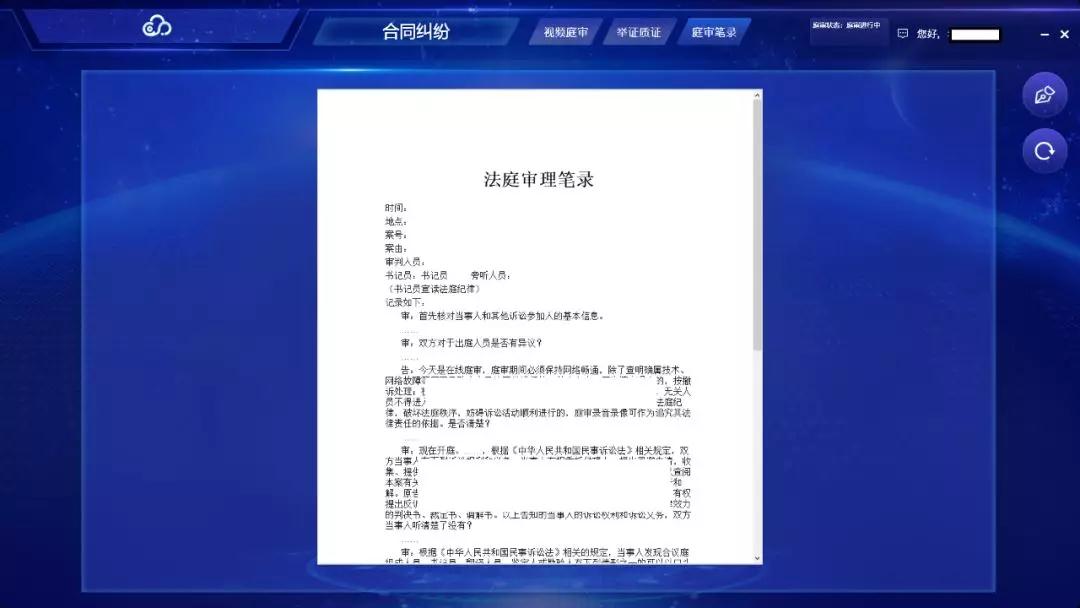
点击“ ”可刷新查看笔录,笔录信息5分钟自动刷新一次。
点击“ ”展示二维码,手机扫码进行笔录签名。
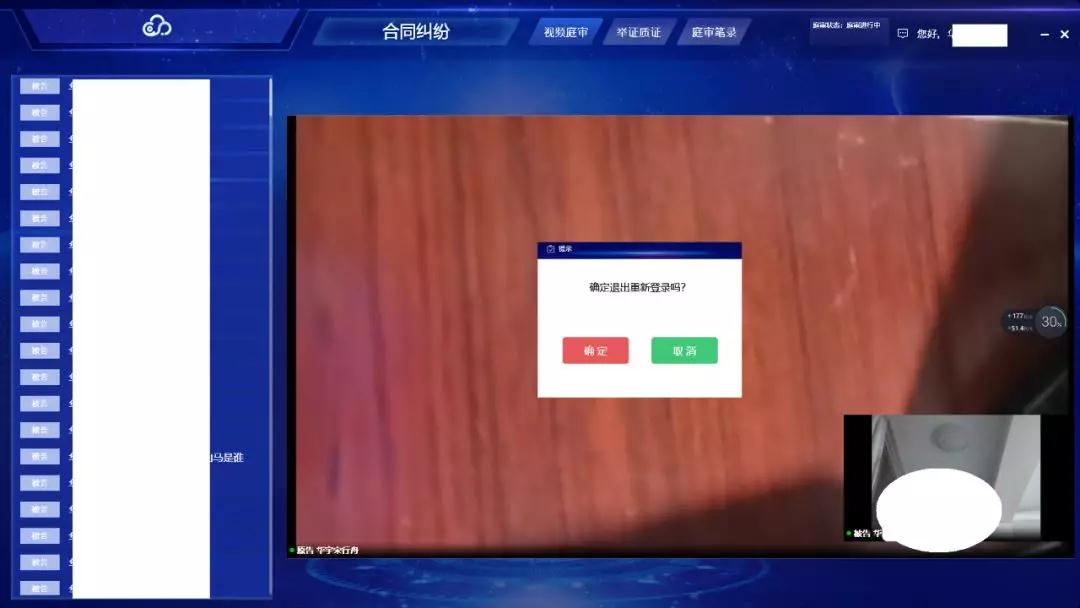
庭审结束后,可点击窗口关闭按钮退出即可结束本次会议。
(1) 带有摄像头的手机;
(2) 系统:Ios、Android;
(3) 装有微信APP;
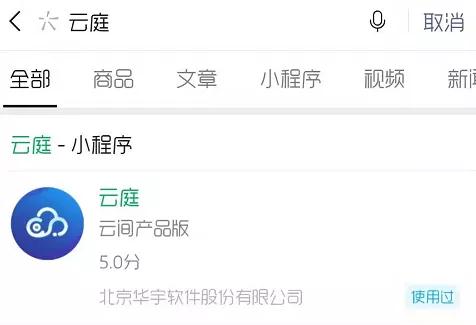
(4) 查询微信“云庭”小程序进入。
通过手机APP或小程序参加网上庭审
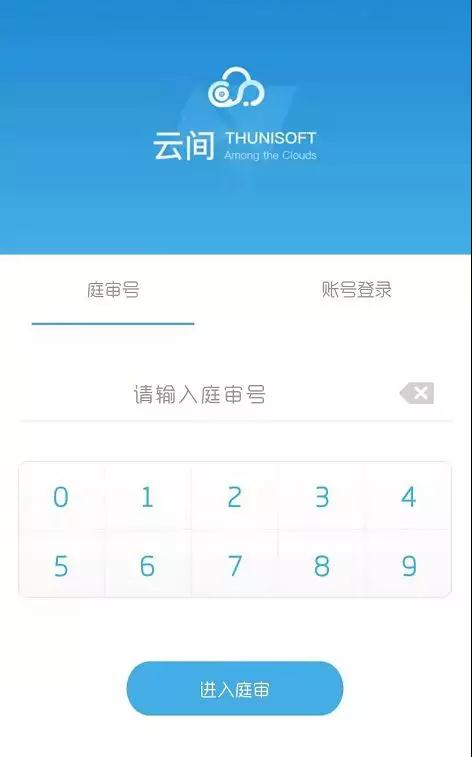
使用短信收到的会议号,在规定的庭审时间内,通过会议号加入会议。
下图为庭审APP和小程序登陆界面
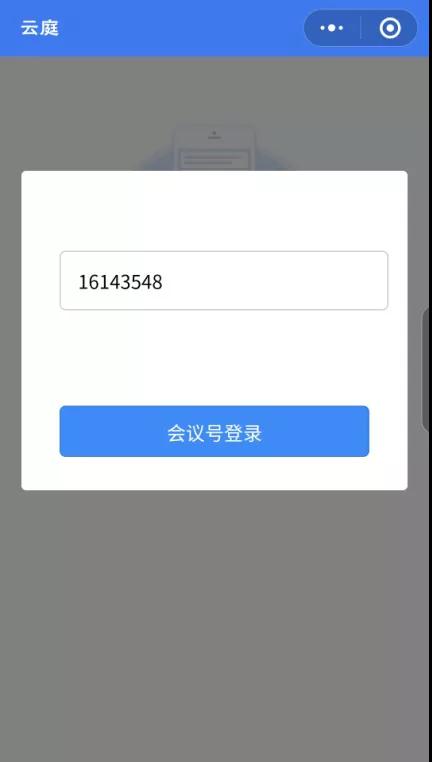
进入会议后,待法官、对方进入,等待法官进行庭审。
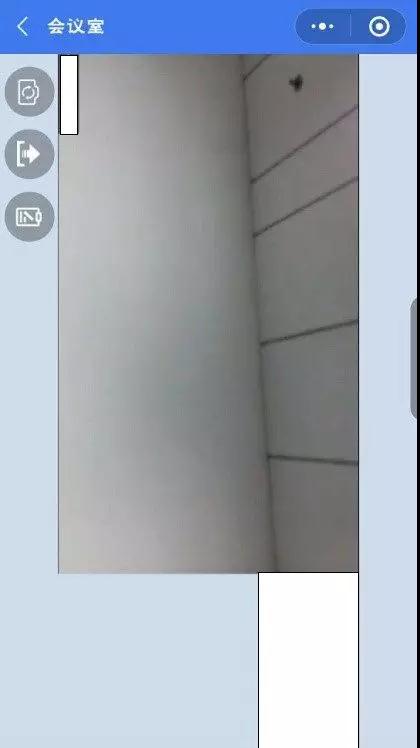
(1) 切换摄像头:点击图标“ ”后,可进行切换。
(2) 上传证据:点击中间图标“ ”后,可从手机选择上传证据文件。
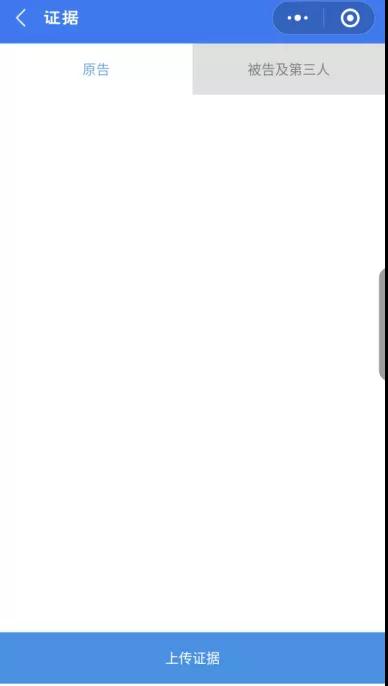
(3) 笔录签名:点击图标“ ”
”
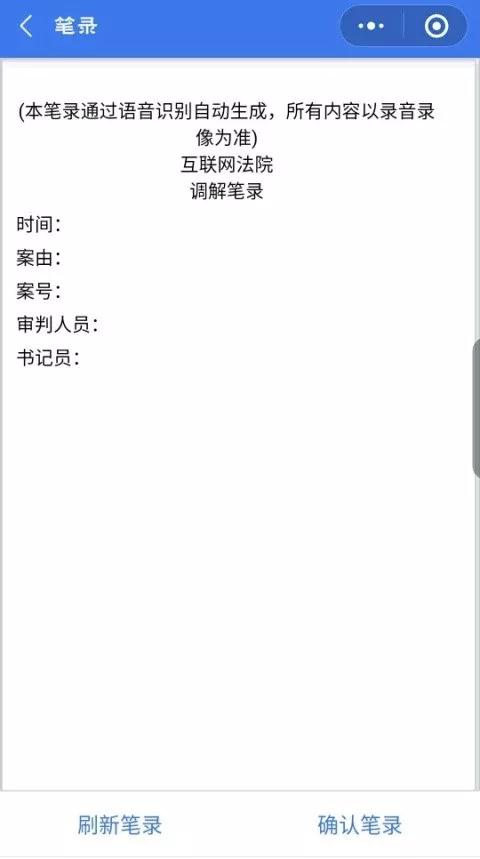
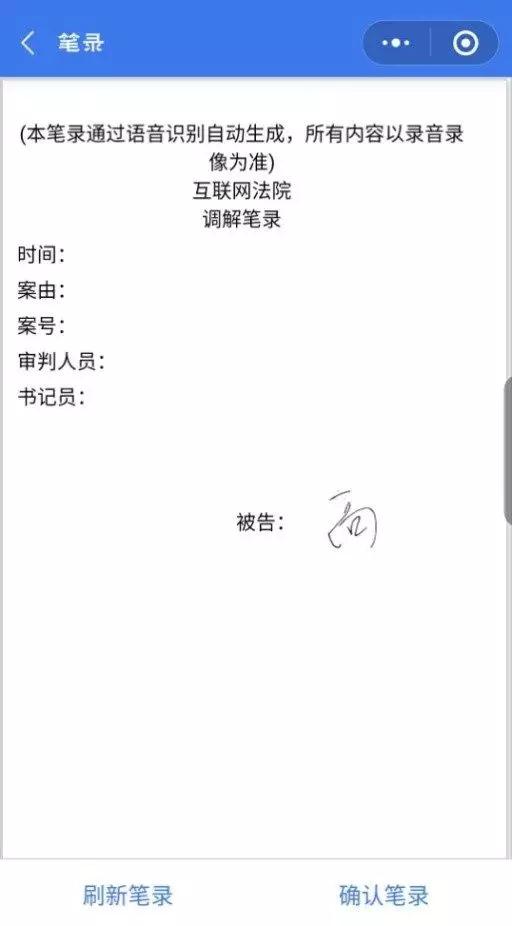
点击“刷新笔录”按钮,进行查看。
点击“确认笔录”按钮,进行签名。
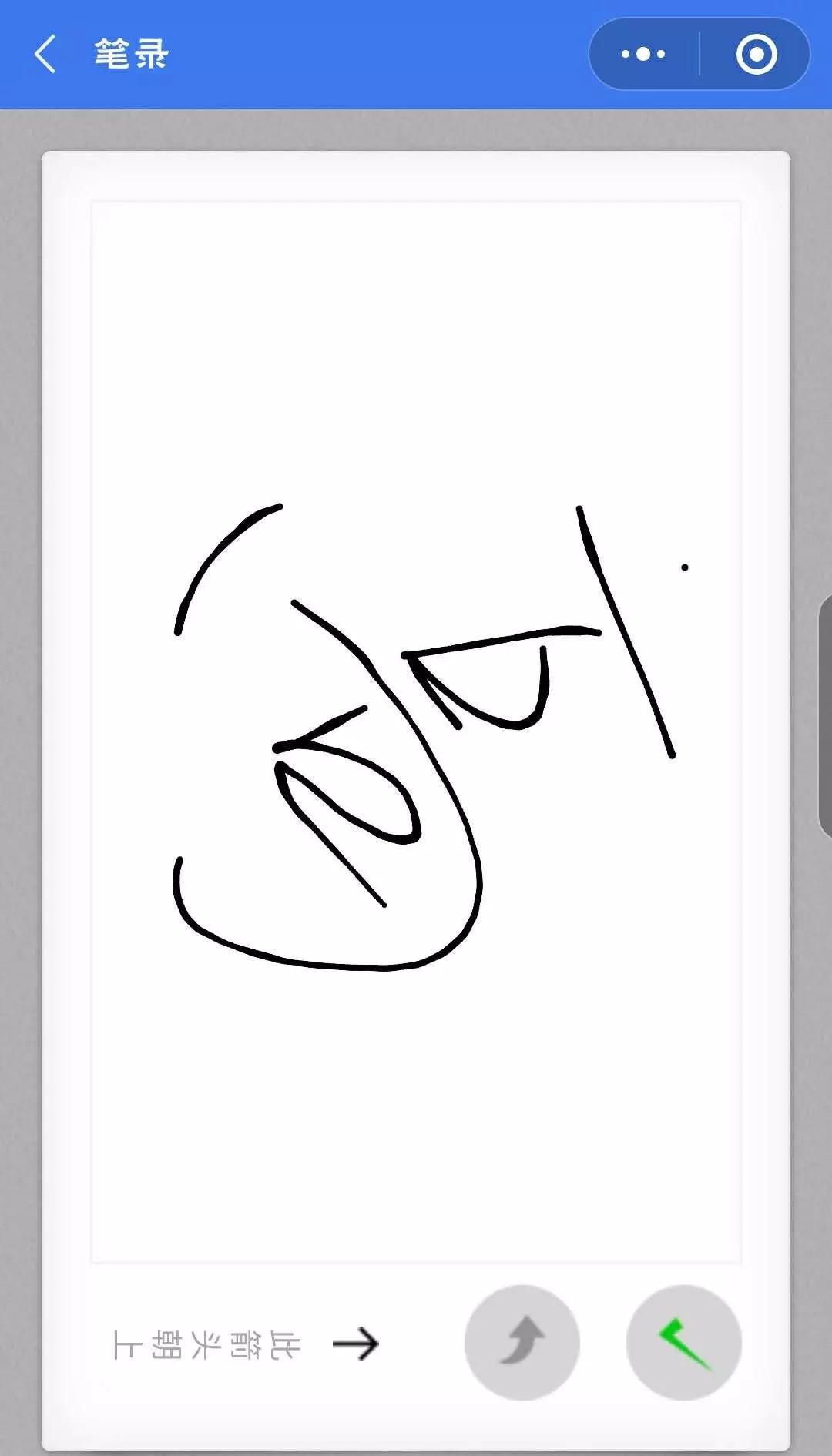
点击“ ”按钮,确认签名。

笔录签名展示
“河南移动微法院”是河南省高级人民法院正在推广的一款手机微信立案小程序,只要是会使用智能手机的群众,在任何地点,均能用手机在“河南移动微法院”平台上立案。
首先,打开微信搜索栏输入“河南移动微法院”;
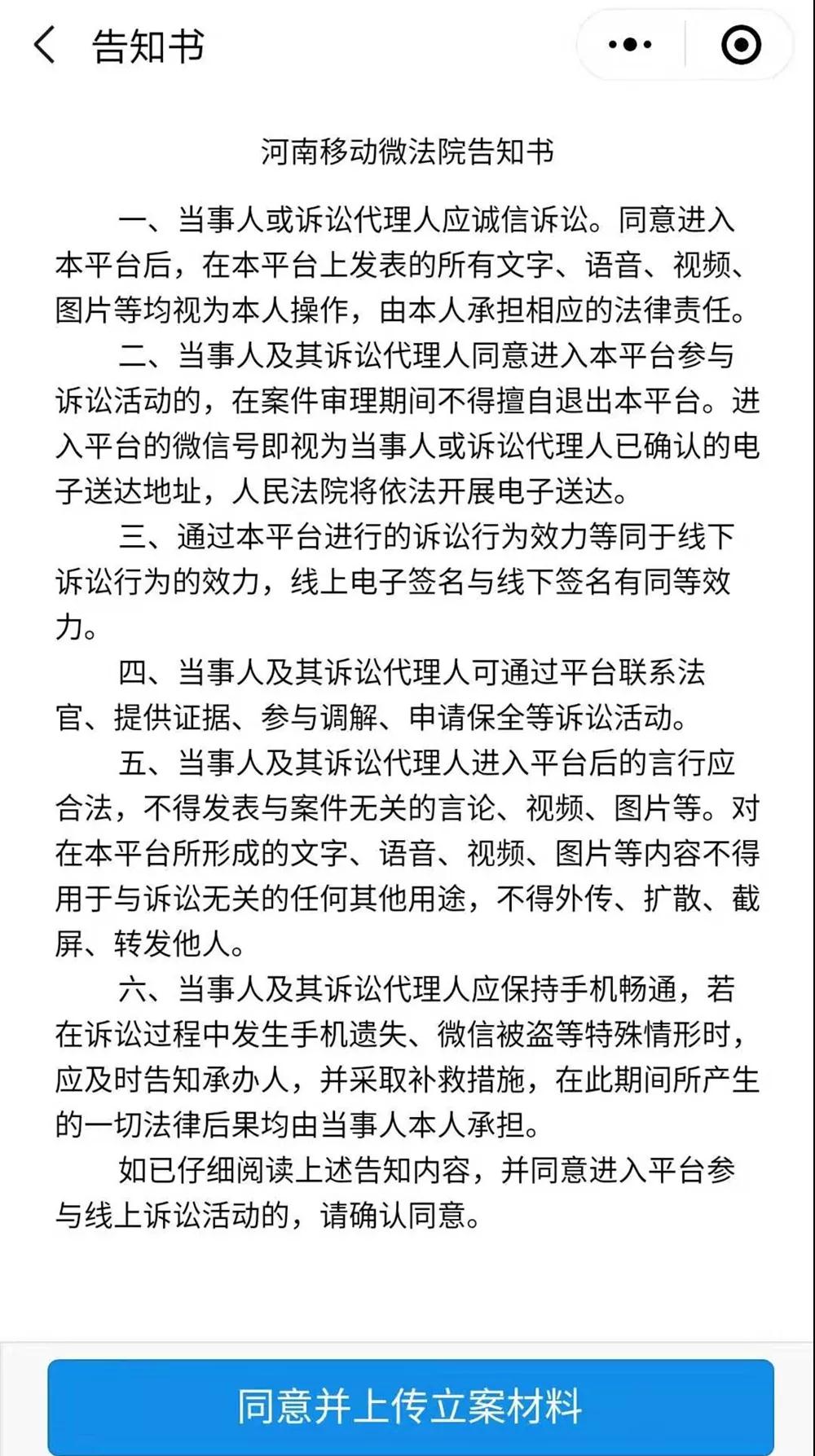
进入小程序,点击“我要立案”并选择“审判立案”进入,完成实名验证,阅读告知书后点击“上传立案材料”;
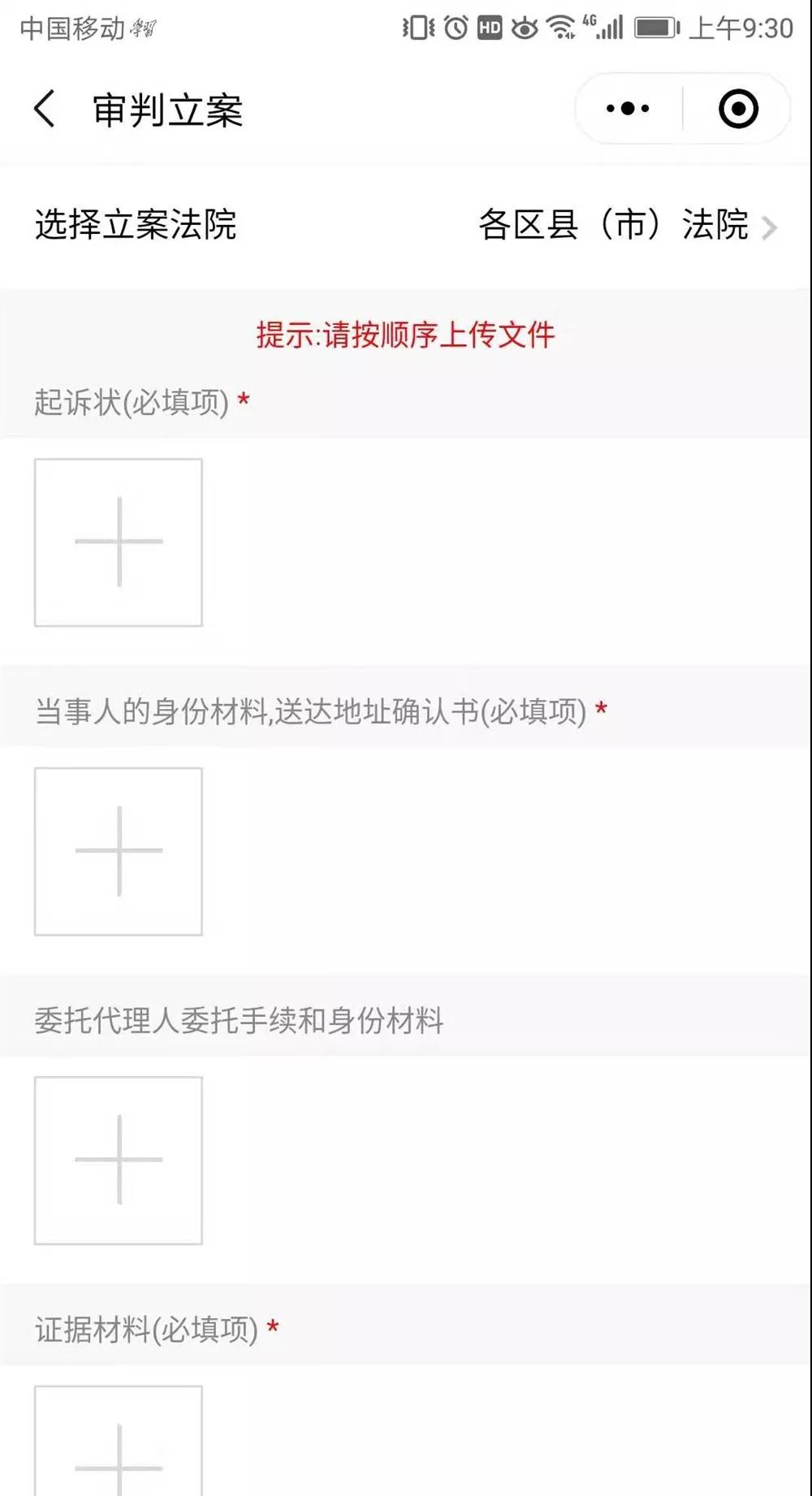
点击“各区县(市)法院”选择管辖法院,然后点击“+”号输入框,将相应的材料拍照上传,注意“起诉状”、“当事人的身份材料”、“证据材料”等有红色星号标记的为必填项;
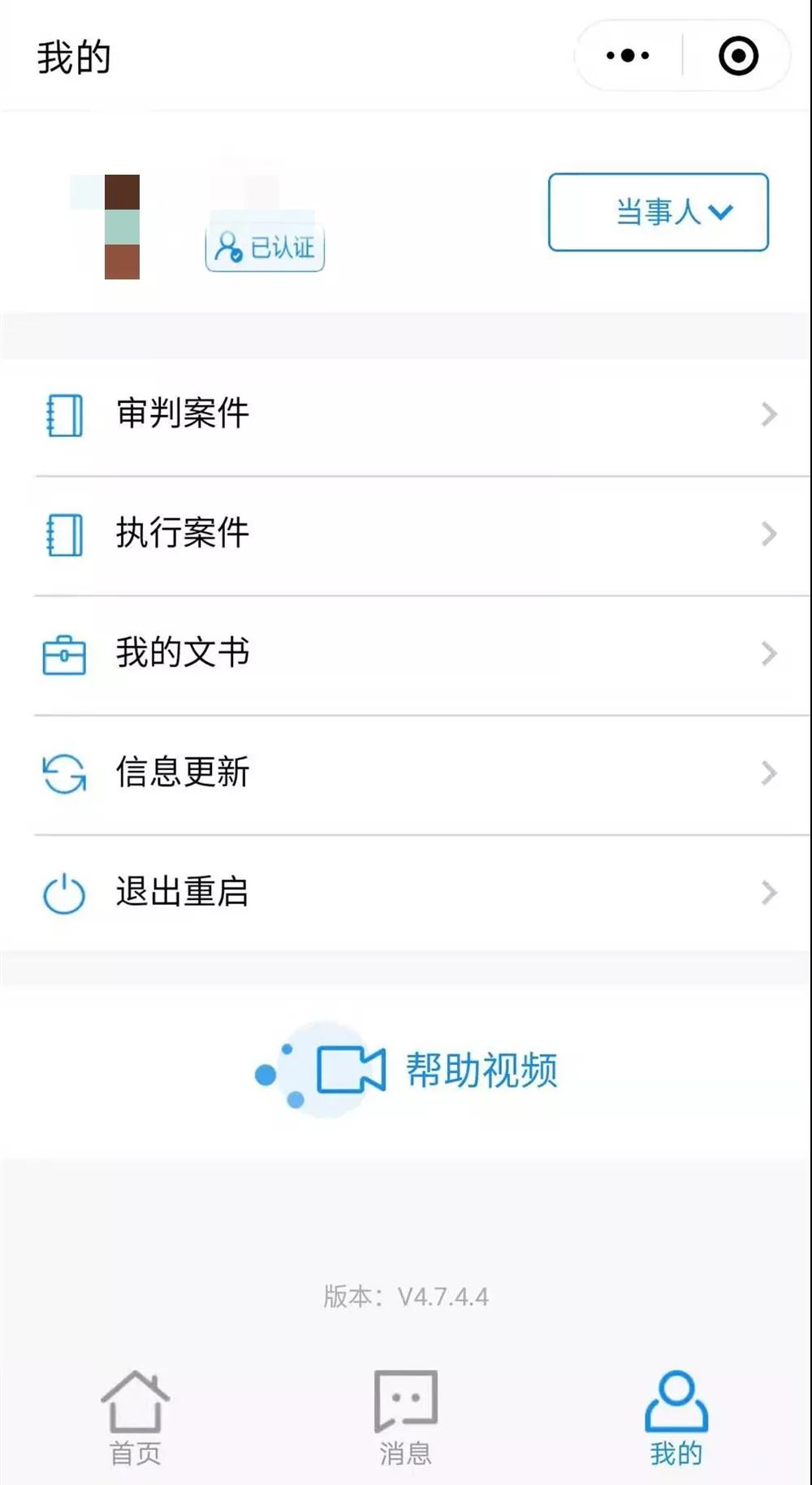
提交之后就可以通过查看小程序中“我的”查看案件进展情况及相关信息,工作人员通过网络平台审核通过之后,当事人手机会收到法院办案系统推送的案件信息。

 法院概况
法院概况